2026.8.14
【intra-mart】【LogicDesiner】セッションストレージ上でファイル出力する方法
こんにちは。
今回は、LogicDesinerのファイル操作を使用し、セッションストレージ上にファイル出力する方法について解説します。
セッションストレージは、ブラウザのタブやウィンドウが開かれている間だけデータを一時的に保存する仕組みです。
そのため、タブやウィンドウを閉じるとデータは自動的に削除されるのが魅力の一つです。
では早速、作成方法についてご紹介していきます。
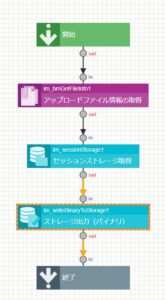
使用するLogicDesinerのタスクは、「アップロードファイル情報の取得」「セッションストレージの取得」「ストレージ出力(バイナリ)」の3つになります。
流れのイメージとしては
①でファイルのデータ情報(バイナリデータ)を取得
②でセッションストレージの出力先をファイル名付きで指定
③でセッションストレージ上に②で指定した型式に出力
といった感じになります。
※完成イメージは以下の通りです。
▼完成イメージ
次に各タスクのマッピング設定となります。
①マッピング設定-アップロードファイル情報の取得
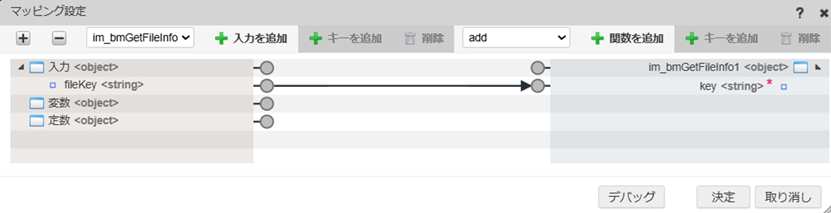
ここでは、BloomMakerのファイルアップロードエレメントからリクエスト情報として転送されたファイルキーをマッピングします。
そうすると、返却値としてアップロードしたファイル名やファイルのデータ情報が参照できるようになります。
②マッピング設定-セッションストレージ取得
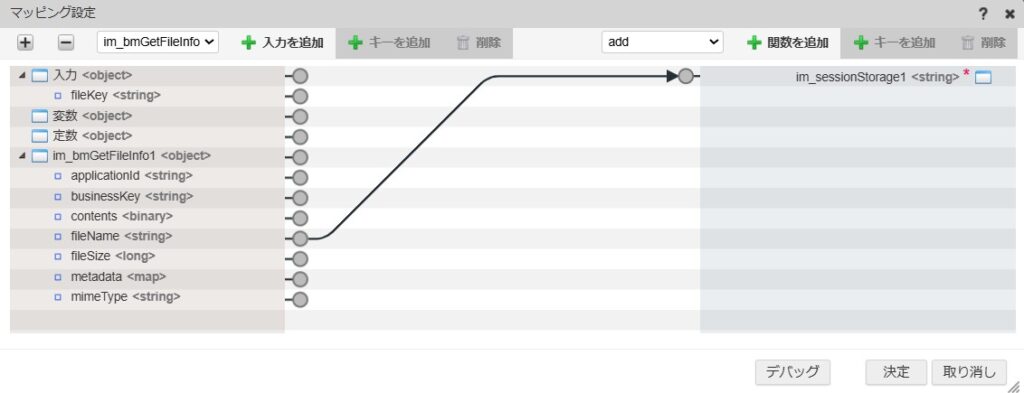
ここでは、セッションストレージ上に配置するファイルのパスを指定します。
今回は、①で取得したファイル名をそのままマッピングしています。
③マッピング設定-ストレージ出力(バイナリ)
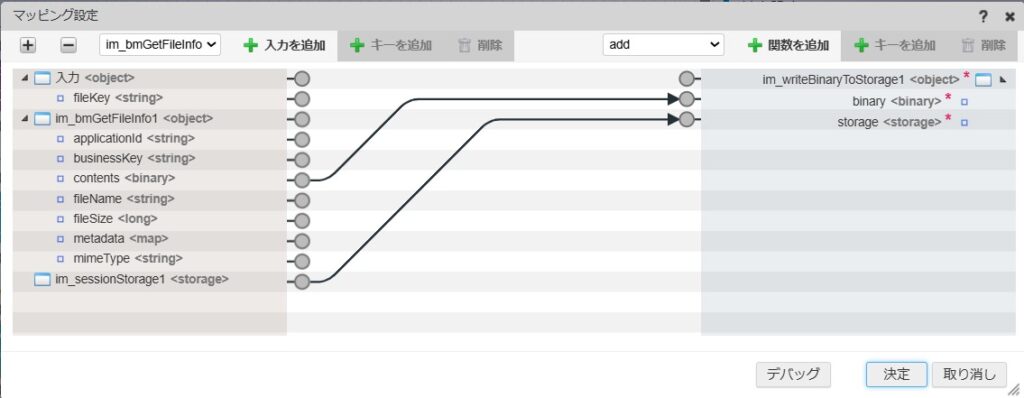
①で取得したファイルのデータ情報(バイナリデータ)と②で指定したファイルパスをマッピングすることで、
セッションストレージ上にファイルが出力されます。
セッションストレージ上にファイル出力する方法については以上となります。
ちなみに、②の「セッションストレージ取得」タスクを「パブリックストレージ取得」に変更すると、intra-martのStorageフォルダに
保管することができますので、用途に合わせて変更してみてください。
それでは(^^)/~~~
Contact
お問い合わせ
0120 - 889 - 236
受付時間:平日 9:00-18:00