2026.5.15
【intra-mart】【BloomMaker】アクション「親画面の変数〇に〇を代入する」の使い方
今回は、アクション「親画面の変数〇に〇を代入する」の使い方をご紹介するため、以下2点のアクション設定方法をご紹介します。
1.ポップアップ画面を呼び出す方法
2.ポップアップ画面から呼出し元画面に値を代入する方法
1.ポップアップ画面を呼び出す方法
ポップアップ画面を呼び出すには、アクションの『URL〇をポップアップウィンドウで表示する』を使用します。
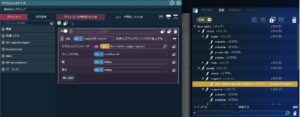
■設定項目
| 項目名 | 説明 |
| URL | 呼出し画面のURL (※ルーティング定義で設定したURL) |
| リクエストパラメータ | ポップアップ画面に渡すパラメータ |
| ウィンドウ名 | ポップアップウィンドウ名。 |
| 幅 | ポップアップウィンドウの横幅 |
| 高さ | ポップアップウィンドウの縦幅 |
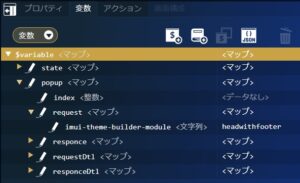
※この時、リクエストパラメータにPageBuilder を指定するパラメータを設定することで、ポップアップ画面に
IMのメニューを表示させないように設定できます。
■PageBuilder のパラメータサンプル
"request": {
    "imui-theme-builder-module": "headwithfooter"
}
※PageBuilder については、IMの「UIデザインガイドライン」を参照ください。
2.ポップアップ画面から呼出し元画面に値を代入する方法
ポップアップ画面から呼出し元画面へ値を代入するには、 アクションの『親画面の変数〇に〇を代入する』 を使用します。

■設定項目
| 項目名 | 説明 | 記入例 |
| 親画面の変数 | 呼出し元画面へ返却する先の変数名 |
“$variable.state.input.userId” といった呼出し元画面で使用している変数 |
| 代入する値 | ポップアップ画面から渡すパラメータの変数名 | $variable.response.userId といった返却値の変数 |
使用方法の説明としては以上となります。
返却先となる親画面の変数が固定化さるため、設計時の変数設定はきちんと決める必要はありますが、使い方次第で応用が利くかと思います。
それではまた(^^)/~~
Contact
お問い合わせ
0120 - 889 - 236
受付時間:平日 9:00-18:00